Общая информация
В этом разделе описан процесс подключения Claude к платформе MarketAut по протоколу MCP.
После подключения Claude сможет использовать инструменты и данные, доступные в вашей диаграмме MarketAut, напрямую из диалога.
Перед началом подключения убедитесь, что:
- аккаунт Wildberries успешно создан и настроен — Настройка аккаунта;
- диаграмма создана, настроена и запущена — Создание и запуск диаграммы ;
- получен MCP-адрес на домашней странице MarketAut — Где найти MCP-адрес .
Важно
Добавление собственного MCP-коннектора доступно в веб-версии Claude и в приложении Claude Desktop. В этой инструкции подключение показано на примере Claude Desktop.
Видеоинструкция
Установка Claude Desktop
Скачайте Claude Desktop с официальной страницы Claude.
Установите приложение, запустите его и войдите в свой аккаунт.
Подключение
- Запустите приложение Claude Desktop;
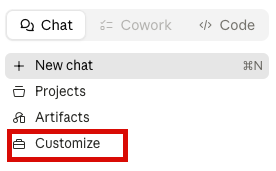
- В боковом меню выберите Customize;
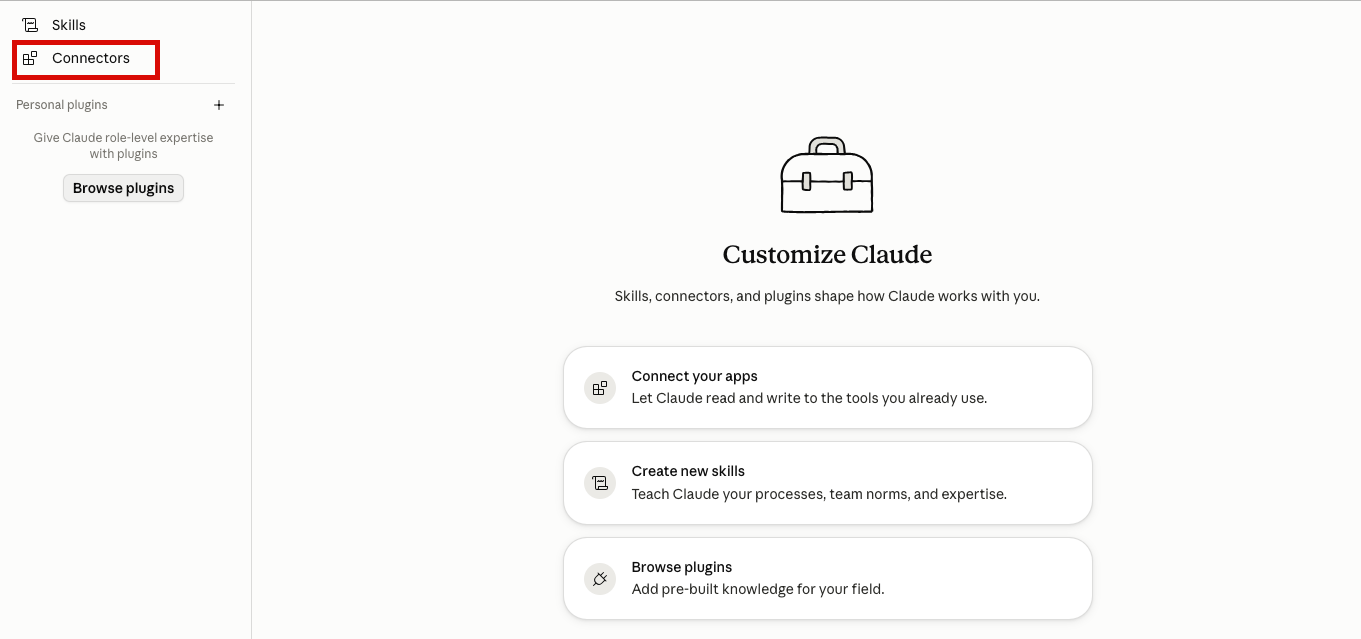
- Откройте раздел Connectors;
Connectors — механизм подключения Claude к внешним системам. С его помощью Claude может получать доступ к инструментам и данным платформы MarketAut.
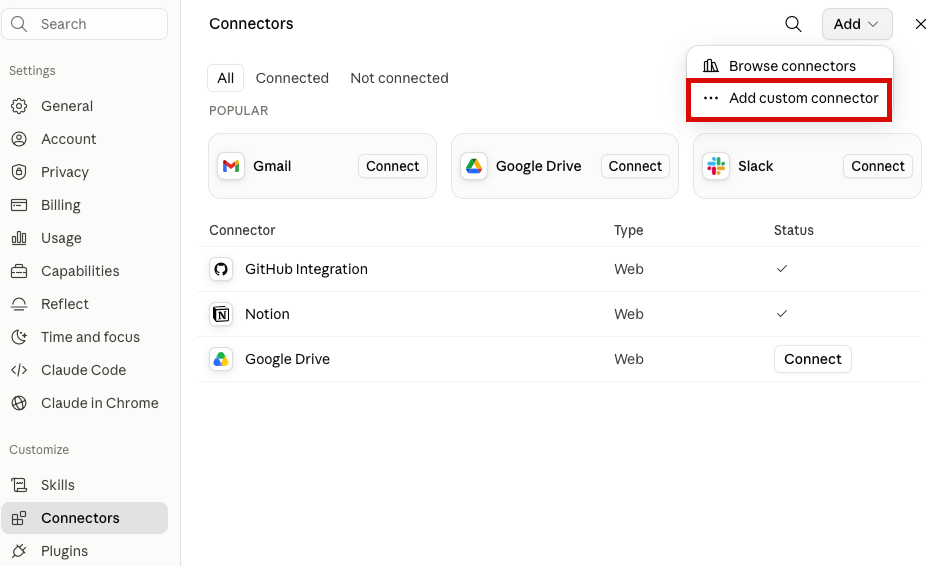
Чтобы добавить новый коннектор:
4. Нажмите кнопку Add и нажмите Add custom connector;
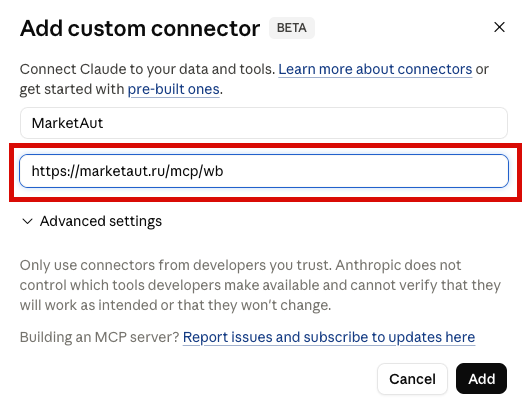
Откроется окно добавления коннектора.
Заполните следующие поля:
- Имя — любое удобное название, например
MarketAut. - Адрес — MCP-адрес вашей диаграммы, полученный на домашней странице MarketAut.
Пример MCP-адреса:
https://marketaut.ru/mcp/wb
После заполнения полей нажмите Add.
После добавления коннектора MarketAut появится в списке подключений, но будет отображаться как неподключённый.
Для продолжения настройки нажмите Connect.
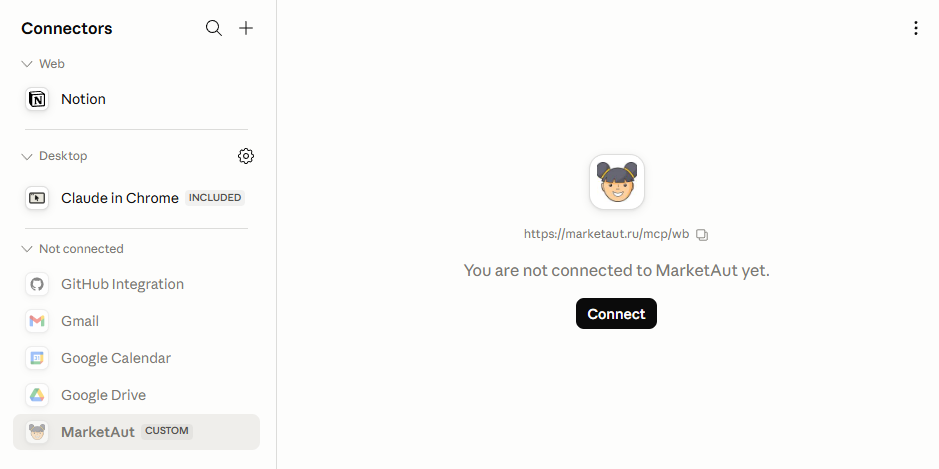
После нажатия кнопки Connect откроется страница авторизации MarketAut.
В окне предоставления доступа нажмите Разрешить доступ.
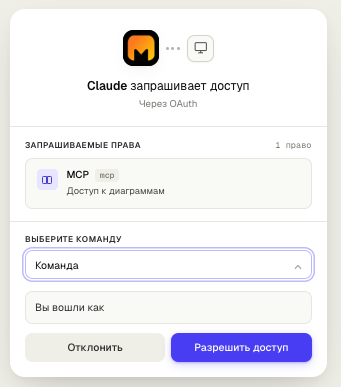
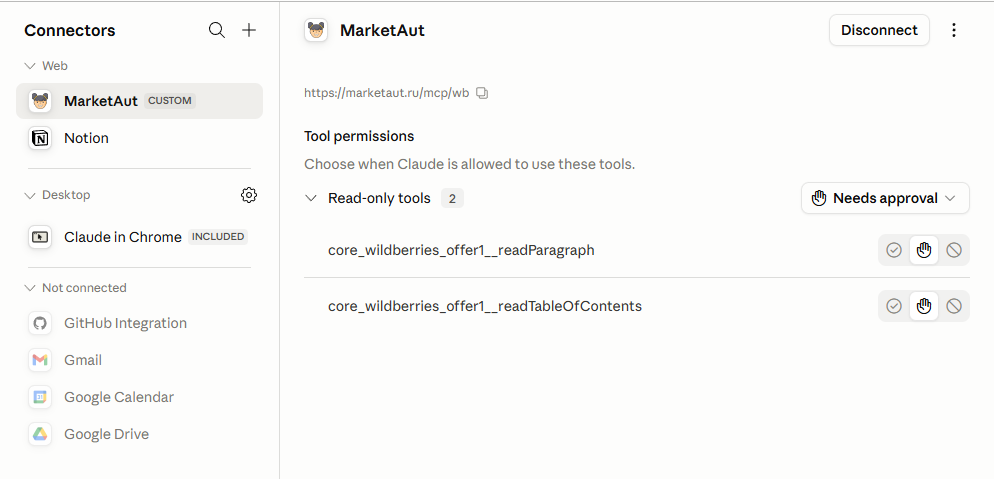
После успешной авторизации Claude получит доступ к инструментам и данным, доступным в вашей диаграмме MarketAut.
После завершения подключения рядом с коннектором появится отметка подключения, а на его странице — кнопка Disconnect.
Работа с Claude
Проверка подключения
В любом диалоге Claude нажмите кнопку (+) рядом с полем ввода сообщения и выберите Connectors.
Если подключение настроено корректно, в списке коннекторов будет отображаться MarketAut (или другое имя, указанное при настройке подключения).
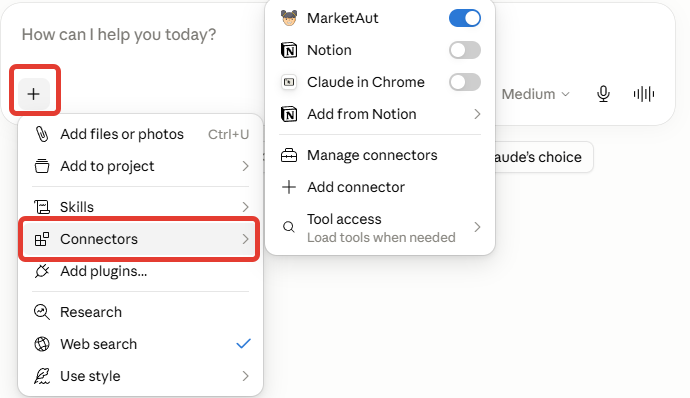
Пример запроса
Чтобы проверить работу инструментов MarketAut:
- Откройте новый диалог Claude;
- Нажмите кнопку (+) рядом с полем ввода сообщения;
- Выберите Connectors;
- Убедитесь, что коннектор MarketAut включён;
- Задайте вопрос о вашем магазине, например:
Выведи список неотвеченных вопросов в моём магазине?
Claude обратится к доступным инструментам MarketAut и выведет полученные данные в диалоге.
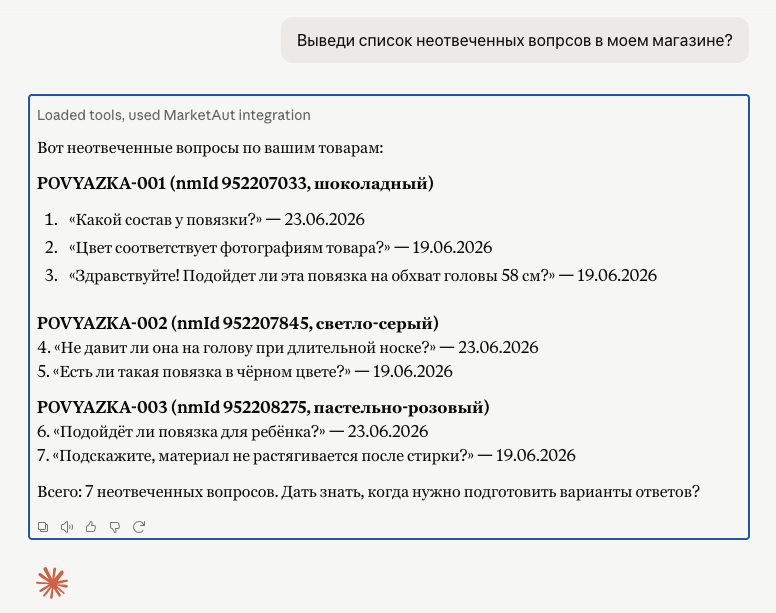
Если Claude получил данные из MarketAut, подключение настроено корректно.
Обновление инструментов
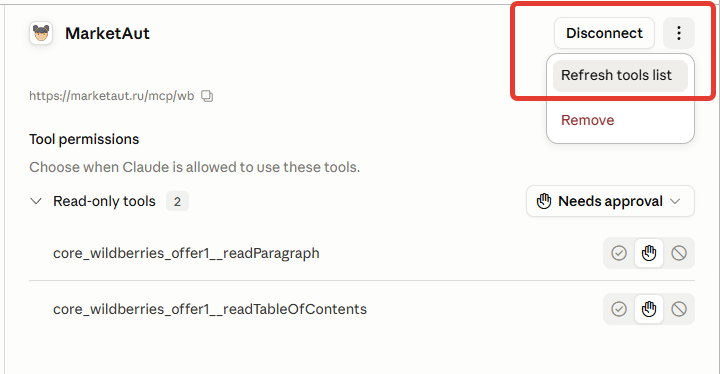
После изменения списка инструментов в MarketAut необходимо обновить список инструментов в Claude.
- Перейдите в раздел Customize;
- Откройте раздел Connectors и выберите MarketAut;
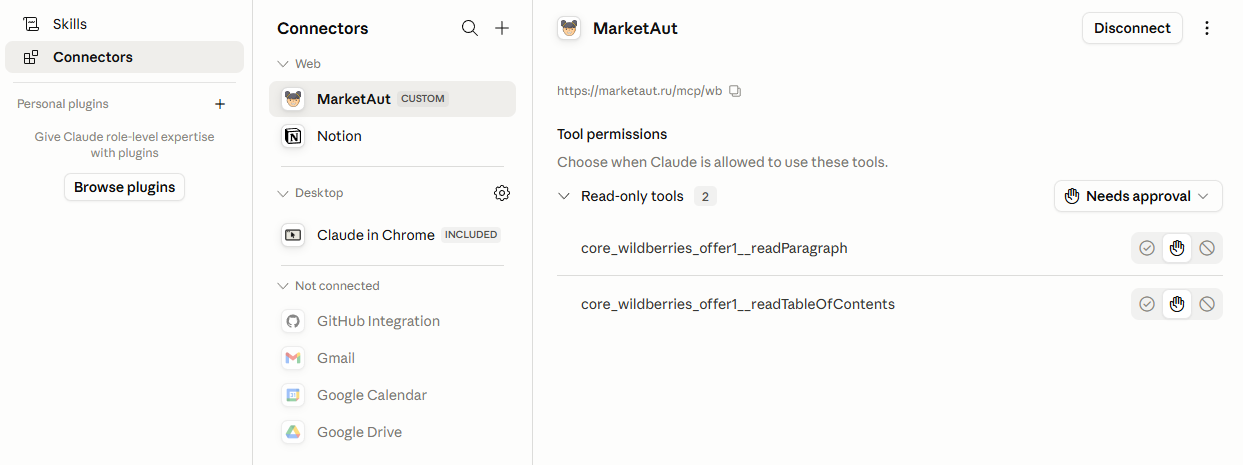
- Откройте меню (⋮) и выберите Refresh tools list.
Настройка доступа к инструментам
Для каждого инструмента можно отдельно настроить способ доступа.
Доступны следующие варианты:
- Использование без подтверждения — Claude сможет использовать инструмент без дополнительных запросов;
- Подтверждение перед каждым использованием — перед вызовом инструмента потребуется подтверждение пользователя;
- Полный запрет — Claude не сможет использовать инструмент.
Для настройки перейдите в раздел Connectors и откройте коннектор MarketAut.
В правой части окна отображается список доступных инструментов. Для каждого инструмента можно выбрать один из режимов доступа:
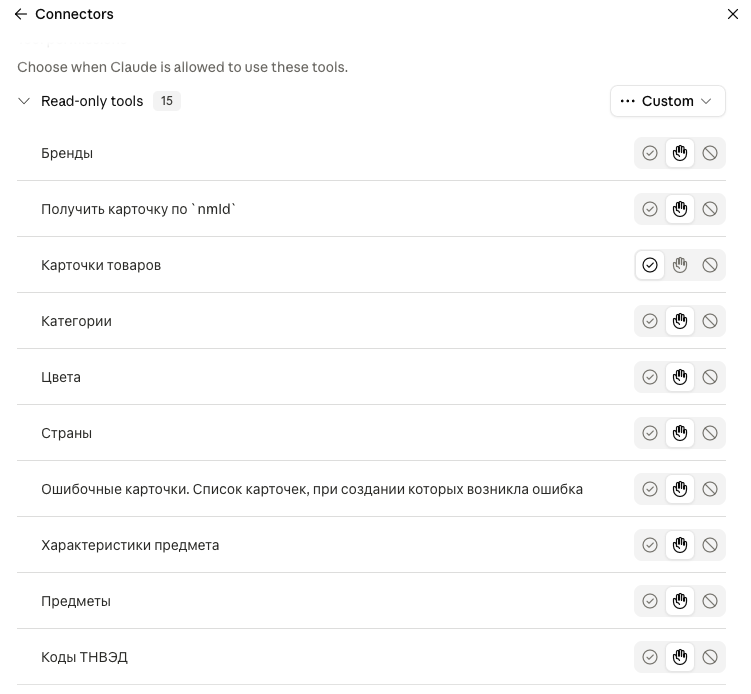
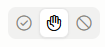
Значки режимов доступа:
- ✔ — использование без подтверждения
- ✋ — подтверждение перед использованием
- 🚫 — полный запрет
Добавление ресурсов через Add from MarketAut
Функция Add from MarketAut позволяет добавлять доступные ресурсы MarketAut в текущий диалог или проект Claude.
Использование этой функции не является обязательным для работы с платформой. При необходимости ресурсы можно добавить вручную в процессе работы.
Если в вашей диаграмме доступны ресурсы для добавления в Claude, в меню появится пункт Add from MarketAut.
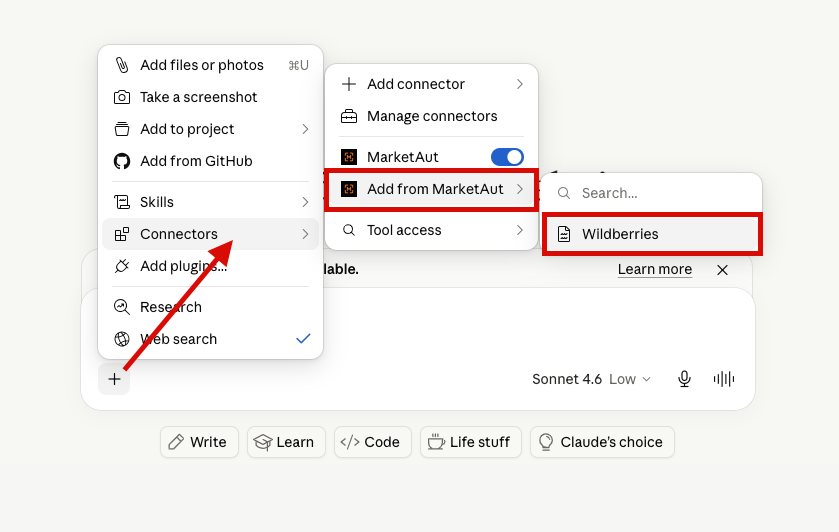
После выбора ресурс будет добавлен в текущий диалог или проект.
Claude сможет использовать добавленные ресурсы при обработке запросов.
Важно
Пункт Add from MarketAut отображается только для ресурсов, поддерживающих добавление в Claude.
Чтобы добавить ресурс:
- Нажмите кнопку + рядом с полем ввода сообщения;
- Выберите Connectors;
- Откройте Add from MarketAut;
- Выберите нужный ресурс, например Wildberries Content.
После добавления ресурс станет доступен в текущем диалоге или проекте.