Настройка диаграммы
Для настройки диаграммы выполните следующие действия:
- Перейдите в раздел Конфигурация → Диаграммы;
- Откройте нужную диаграмму.
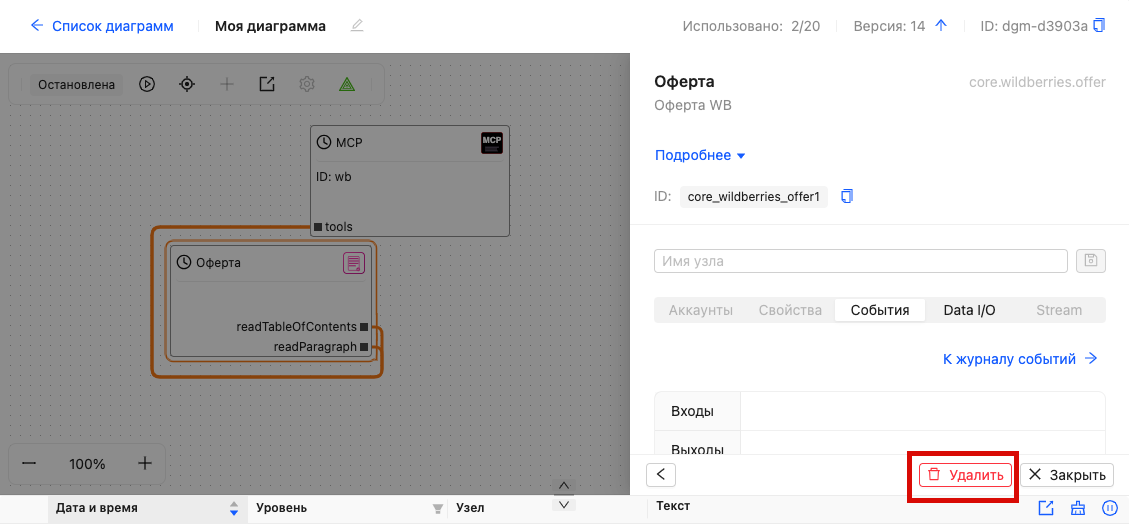
Элементы холста настройки диаграммы
(1) Название диаграммы и кнопка редактирования;
(2) Текущее состояние диаграммы;
(3) Количество используемых узлов и доступный лимит;
(4) Версия диаграммы;
(5) Идентификатор (ID) диаграммы;
(6) Панель инструментов;
(7) Холст с размещёнными на нём узлами, группами и связями;
(8) Элементы управления масштабом;
(9) Журнал событий.
Добавление узла
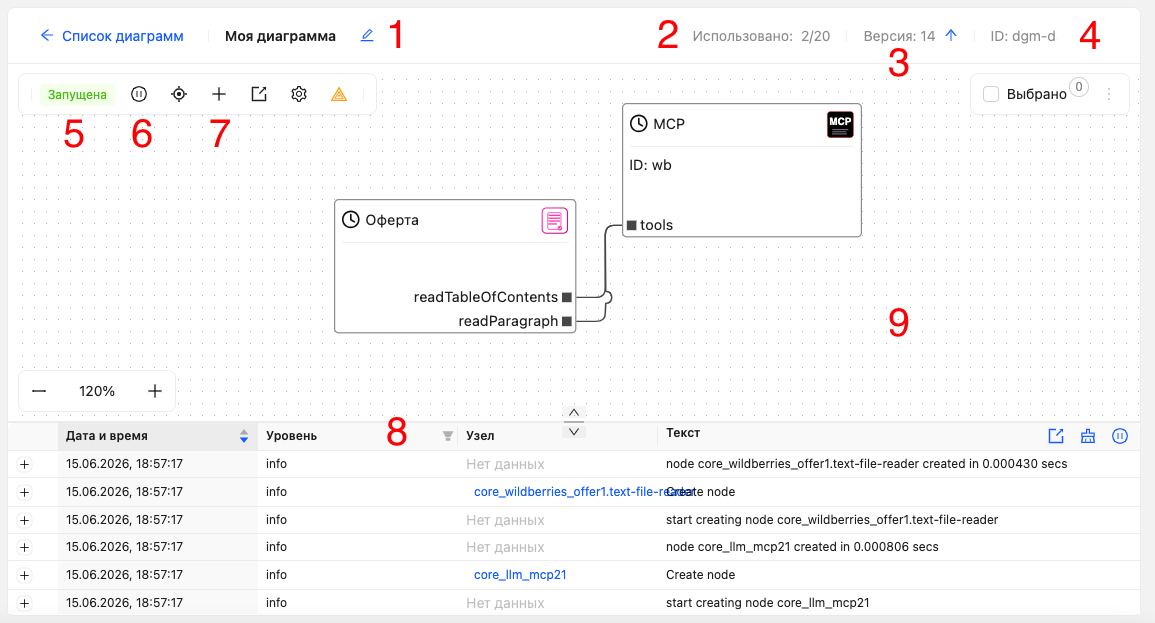
Для добавления нового узла:
1. Нажмите кнопку «+» на левой панели инструментов;
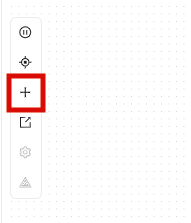
2. В открывшемся панели выберите нужную группу узлов;
3. Найдите нужный узел и нажмите Добавить.
Редактирование узла
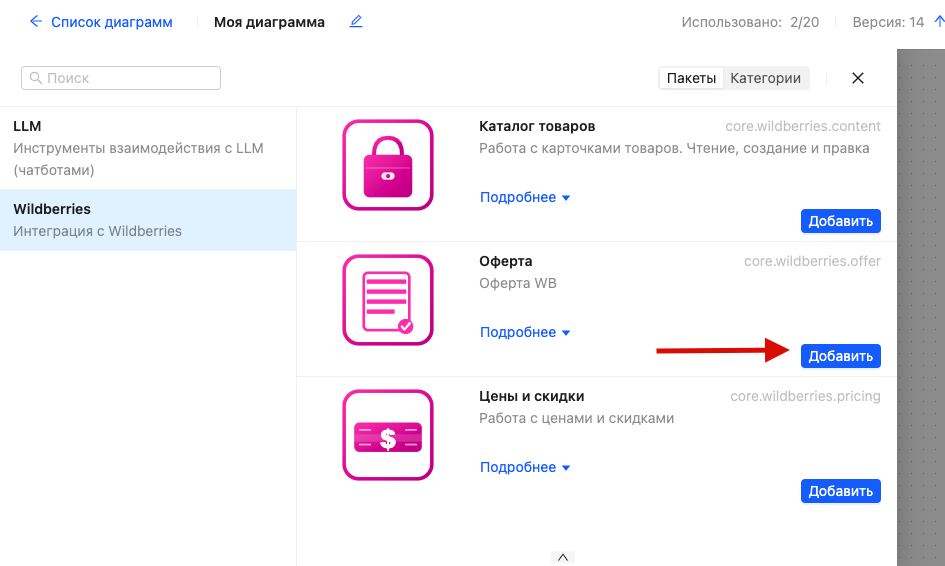
Для редактирования узла:
1. Выберите нужный узел на диаграмме;
2. В правой части экрана откроется панель свойств узла;
3. Введите необходимые параметры.
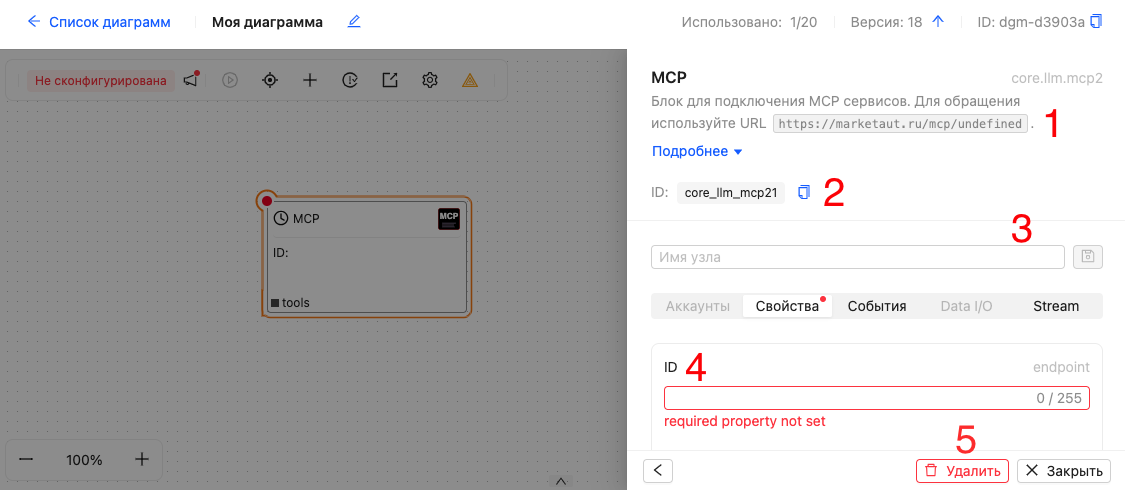
(1) Описание узла;
(2) Уникальный идентификатор (ID) узла;
(3) Имя узла;
(4) Область настройки свойств узла;
(5) Кнопки удаления узла и закрытия панели свойств.
Для изменения свойств узла перейдите на вкладку Свойства, внесите необходимые изменения и нажмите Сохранить.
Индикатор незаполненных параметров
Красная точка рядом с узлом означает, что его настройка не завершена и обязательные параметры не заполнены.
Необходимо заполнить параметры:
- для узла MCP требуется указать ID во вкладке Свойства;
- для узлов Wildberries требуется выбрать аккаунт во вкладке Аккаунты.
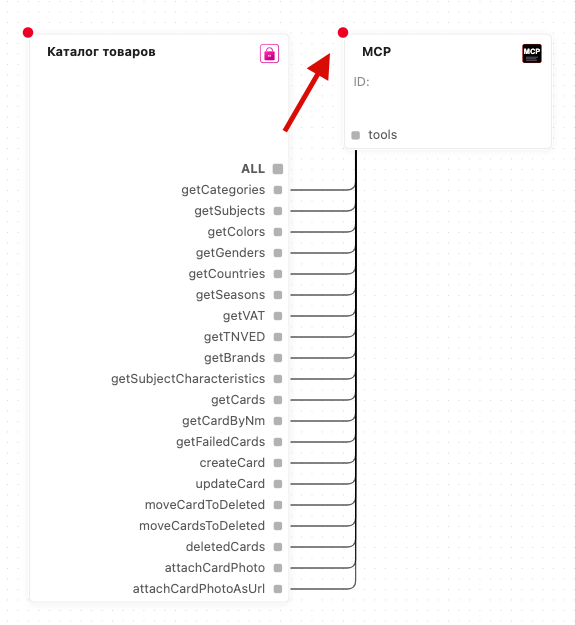
После заполнения и сохранения обязательных параметров красная точка исчезнет.
Адрес подключения MCP
Адрес подключения формируется автоматически на основе значения, указанного в поле ID во вкладке Свойства узла MCP.
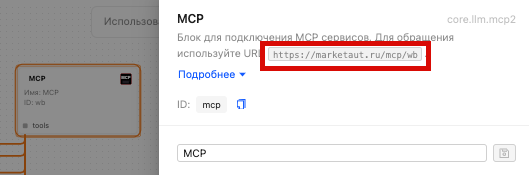
Например, если в поле ID указано значение wb, адрес будет выглядеть так:
https://marketaut.ru/mcp/wb
Для формирования адреса используется значение из поля ID во вкладке Свойства, а не уникальный идентификатор узла, отображаемый в верхней части панели.
Пока поле ID не заполнено, в адресе может отображаться значение undefined.
Готовый адрес можно посмотреть в двух местах:
- В описании узла MCP на панели его свойств;
- На домашней странице MarketAut в блоке «Подключите вашего агента».
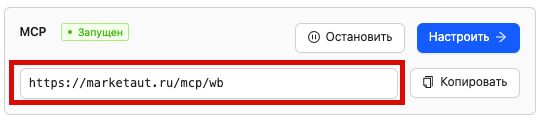
На домашней странице нажмите Копировать, чтобы сохранить адрес в буфер обмена.
Если изменить значение ID, адрес подключения также изменится. После этого новый адрес необходимо указать в подключённом ИИ-сервисе.
Привязка узла к аккаунту
Многие узлы требуют привязки к аккаунту. Например, узлы для работы с карточками товаров Wildberries необходимо привязать к аккаунту, чтобы они работали с нужным магазином.
Для каждого магазина Wildberries можно создать отдельный аккаунт и привязать к нему необходимые узлы. Это позволяет работать с несколькими магазинами одновременно. Например, можно настроить автоматическое копирование карточек товаров из одного магазина в другой.
Для привязки узла к аккаунту:
1. Выберите нужный узел на диаграмме;
2. В правой части экрана откроется панель свойств узла;
3. Перейдите на вкладку Аккаунты;
4. В выпадающем списке выберите нужный аккаунт.
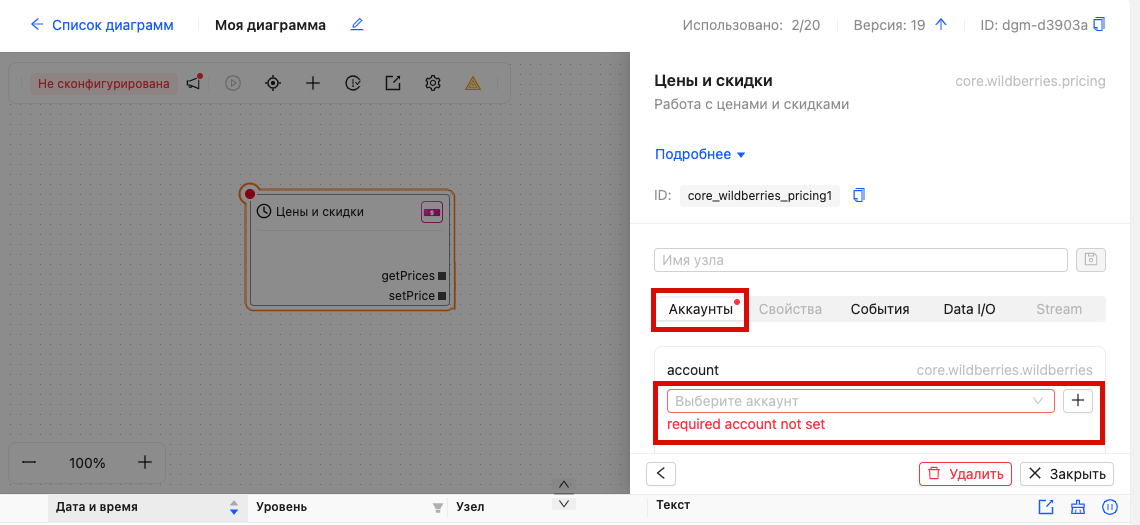
⚠️ ВАЖНО: аккаунт необходимо создать до привязки узла.
Подробнее о создании аккаунтов см. в разделе Аккаунты.
Соединение узлов
Соединение узлов определяет логику работы диаграммы.
Например, узел MCP предоставляет ИИ доступ ко всем инструментам, подключённым к его входу tools.
Благодаря этому можно создавать ИИ-агентов с необходимым набором инструментов и предоставлять доступ только к тем из них, которые нужны для решения конкретной задачи.
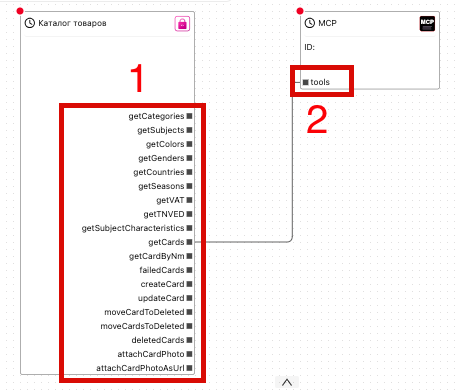
Соединять можно только выходы со входами. Выходы (1) расположены на правой стороне узла, а входы (2) — на левой.
Для создания связи нажмите на выход одного узла и, удерживая кнопку мыши, перетащите соединение на вход другого узла.
Подключение всех инструментов через ALL
Узел может содержать несколько инструментов. Если ИИ-агенту необходимо предоставить доступ ко всем инструментам узла, используйте выход ALL. Это позволяет не подключать каждый выход по отдельности.
Для подключения всех инструментов:
- Нажмите на выход рядом с
ALL; - Удерживая кнопку мыши, протяните связь ко входу
toolsузла MCP; - Отпустите кнопку мыши.
После этого все доступные инструменты узла будут подключены к MCP.
Если ИИ-агенту нужны только отдельные инструменты, соедините с tools соответствующие выходы по одному.
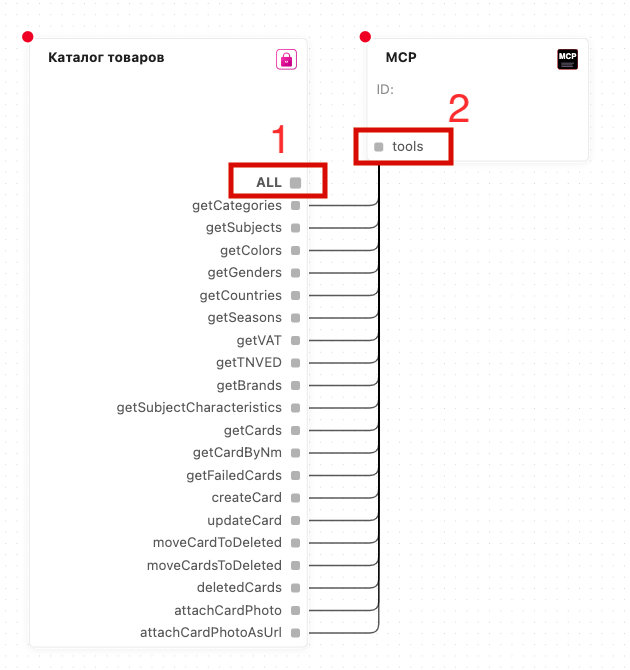
(1) Выход ALL;
(2) Вход tools узла MCP.
Разъединение узлов
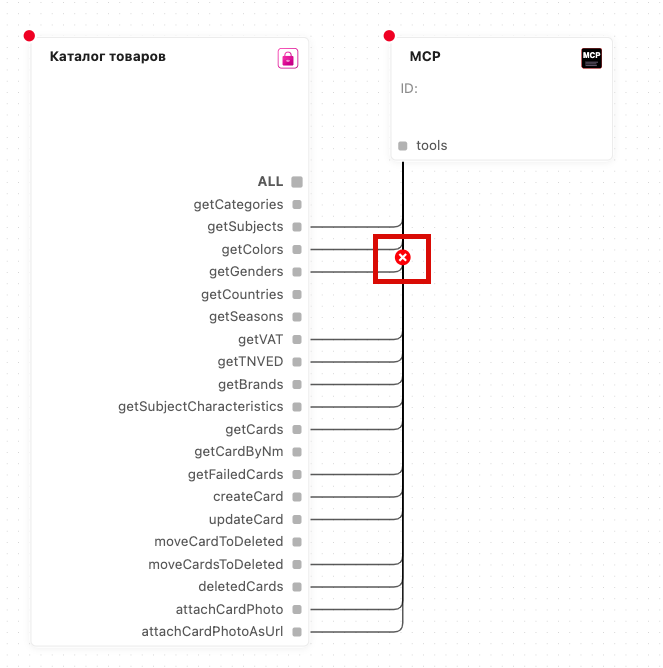
Для удаления связи:
- Выберите связь, которую необходимо удалить, щелкнув на ней мышью;
- Нажмите на появившийся значок крестика;
Удаление узла
⚠️ ВАЖНО: после удаления узла связанные с ним соединения также будут удалены, а выполняемые им функции станут недоступны.
Перед удалением убедитесь, что узел больше не используется в диаграмме.
Для удаления узла:
1. Выберите нужный узел на диаграмме;
2. В правой части экрана откроется панель свойств узла;
3. Нажмите кнопку Удалить.