Диаграммы
Диаграмма — это визуальная схема автоматизации. На её холсте вы размещаете узлы и соединяете их между собой, формируя необходимую логику работы.
Одна диаграмма — одна автоматизация. Например, диаграмма может описывать подключение вашего магазина Wildberries к MCP-серверу.
Все диаграммы хранятся в команде и доступны её участникам.
Управление
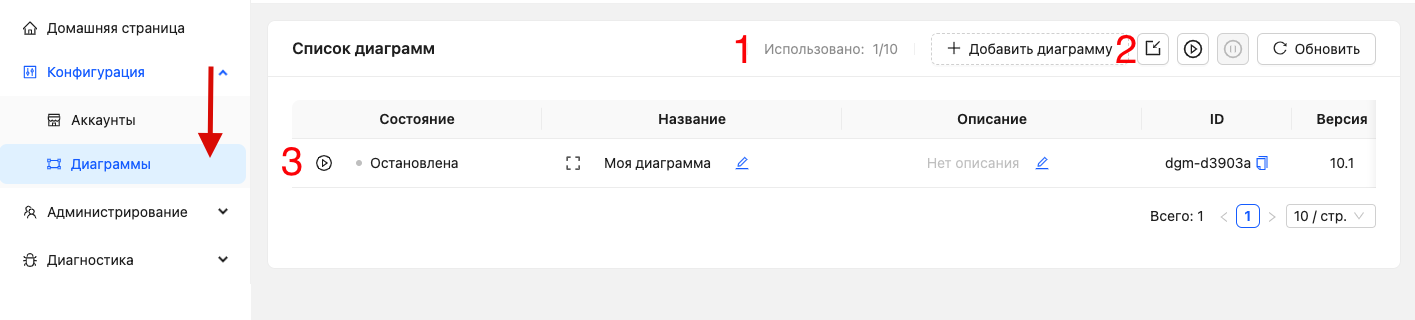
Для управления диаграммами откройте раздел Конфигурация → Диаграммы
(1) Количество диаграмм в списке и число элементов на странице;
(2) Кнопка создания новой диаграммы;
(3) Список созданных диаграмм.
Создание диаграммы
- Перейдите в раздел Конфигурация → Диаграммы;
- Нажмите кнопку + Добавить диаграмму;
- Заполните поля:
1. Название — обязательное поле. Укажите любое удобное название диаграммы;
2. Описание — необязательное поле. При необходимости добавьте описание диаграммы; - Нажмите Сохранить.
Перед вами откроется пустой холст диаграммы.
Подробнее о настройке диаграмм см. в разделе Настройка диаграмм
Открытие диаграммы
- Перейдите в раздел Конфигурация → Диаграммы;
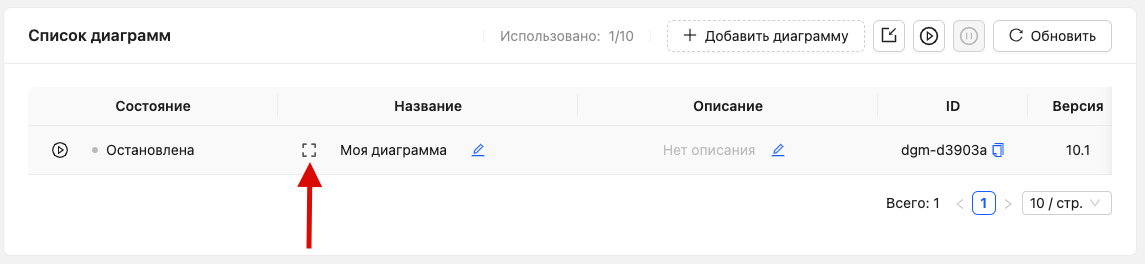
- В строке с нужной диаграммой нажмите кнопку Открыть.
Подробнее о настройке диаграмм см. в разделе Настройка диаграмм.
Запуск диаграммы
Запустить диаграмму можно тремя способами.
Из списка диаграмм
1. Перейдите в раздел Конфигурация → Диаграммы;
2. Напротив нужной диаграммы нажмите кнопку запуска.

Из окна настройки диаграммы
1. Перейдите в раздел Конфигурация → Диаграммы;
2. Откройте нужную диаграмму;
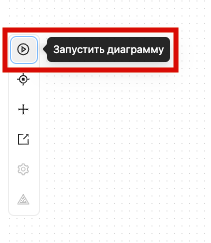
3. В окне настройки диаграммы нажмите кнопку Запустить.
С домашней страницы
1. Перейдите на домашнюю страницу;
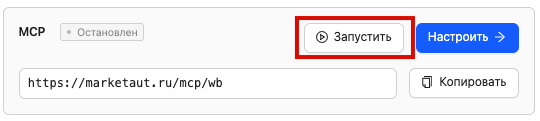
2. В блоке «Подключите вашего агента» нажмите Запустить.
После запуска статус диаграммы изменится на «Запущена», а настроенные процессы начнут работать.
Остановка диаграммы
Остановить диаграмму можно тремя способами.
Из списка диаграмм
1. Перейдите в раздел Конфигурация → Диаграммы;
2. Напротив нужной диаграммы нажмите кнопку остановки.

Из окна настройки диаграммы
1. Перейдите в раздел Конфигурация → Диаграммы;
2. Откройте нужную диаграмму;
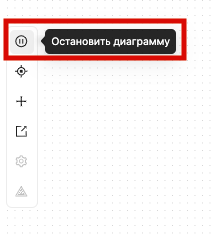
3. В окне настройки диаграммы нажмите кнопку Остановить.
С домашней страницы
1. Перейдите на домашнюю страницу;
2. В блоке «Подключите вашего агента» нажмите Остановить.
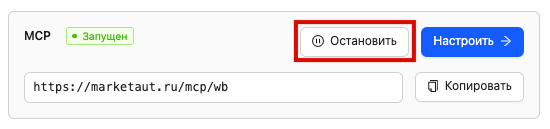
После остановки статус изменится на «Остановлена», а связанные с диаграммой процессы перестанут выполняться.
При изменении настроек запущенная диаграмма останавливается автоматически. После завершения настройки её необходимо запустить снова.
Получение диаграммы по QR-коду
Готовую диаграмму можно получить с помощью QR-кода, предоставленного специалистом MarketAut.
⚠️Важно: если специалист внесёт изменения в исходную диаграмму, они автоматически появятся и в подключённой диаграмме. Повторно сканировать QR-код не потребуется.

1. Откройте камеру или приложение для сканирования QR-кодов;
2. Наведите камеру на полученный QR-код;
3. Перейдите по появившейся ссылке;
4. После сканирования диаграмма появится в вашем рабочем пространстве.
Удаление диаграммы
⚠️ Важно: после удаления диаграммы настроенные в ней процессы перестанут работать, а подключение к ИИ через эту диаграмму станет недоступно.
Перед удалением убедитесь, что диаграмма больше не используется.
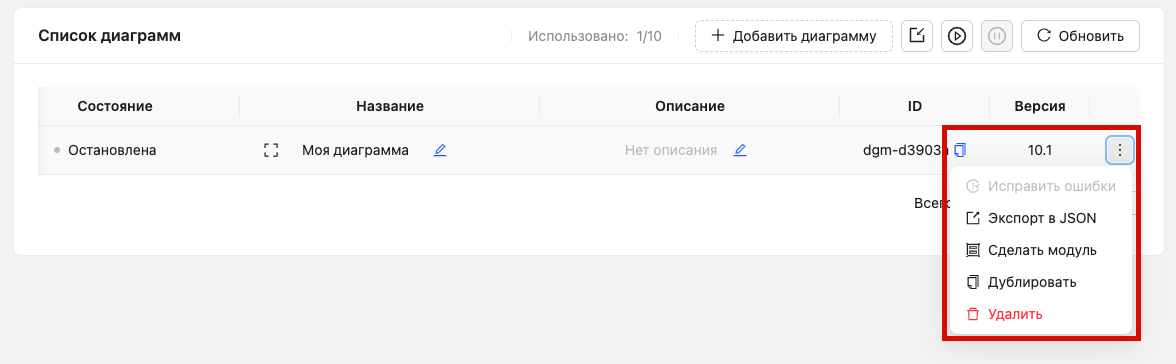
- Напротив нужной диаграммы нажмите кнопку меню;
- В открывшемся меню выберите Удалить;
- Подтвердите удаление диаграммы.
Подробнее о настройке диаграмм см. в разделе Настройка диаграмм.